

做表格总被重复数据处理耗光时间?拆分文字、合并信息、提取手机号、隐藏隐私数据,还在死记 MID、TEXTJOIN 一堆复杂函数?
今天给大家分享 Excel 里最智能、最容易被低估的快捷键:Ctrl+E(快速填充)。你只需要手动处理 1 行数据当样板,它就能自动识别规则,批量处理整千行内容,零基础也能一秒上手,彻底告别加班整理表格。
Ctrl+E 使用基础规则
适用版本:Office Excel2013 及以上、WPS2019 新版,低版本软件无此功能;
核心逻辑:相邻单元格手动做 1 条标准示例,选中下方空白区域按下Ctrl+E,自动批量填充;
额外技巧:数据规律杂乱时,单一样本识别容易出错,多填 2 行样板就能大幅提升准确率。
高频实战用法,职场每天都能用
1、单元格数据拆分
例如,左边是省份和城市连接在一起的数据,我们想快速的进行将文本进行分开
你可能说可以用left或Mid公式去提取,但是不用那么复杂,只需要输入好一条数据,然后按ctrl+e快捷键,就能一次性的得到所有的的结果。
2、单元格内容连接
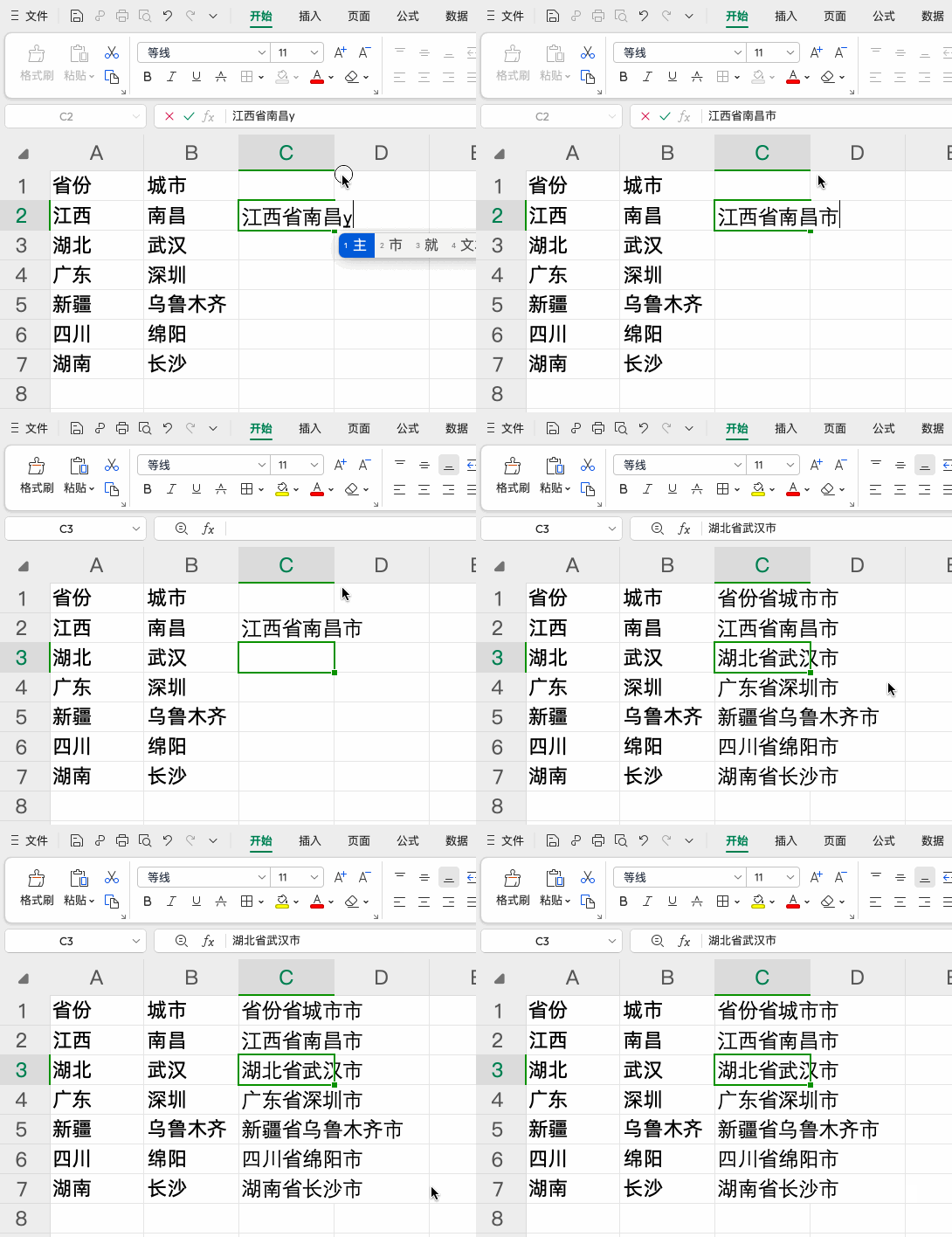
例如我们有两列数据,现在需要将左边的数据快速的连接起来,而且自动的加上省和市字。
我们第一条输入想要的结果,江西省南昌市,然后按ctrl+e,就得到了所有的结果。
3、批量提取内容
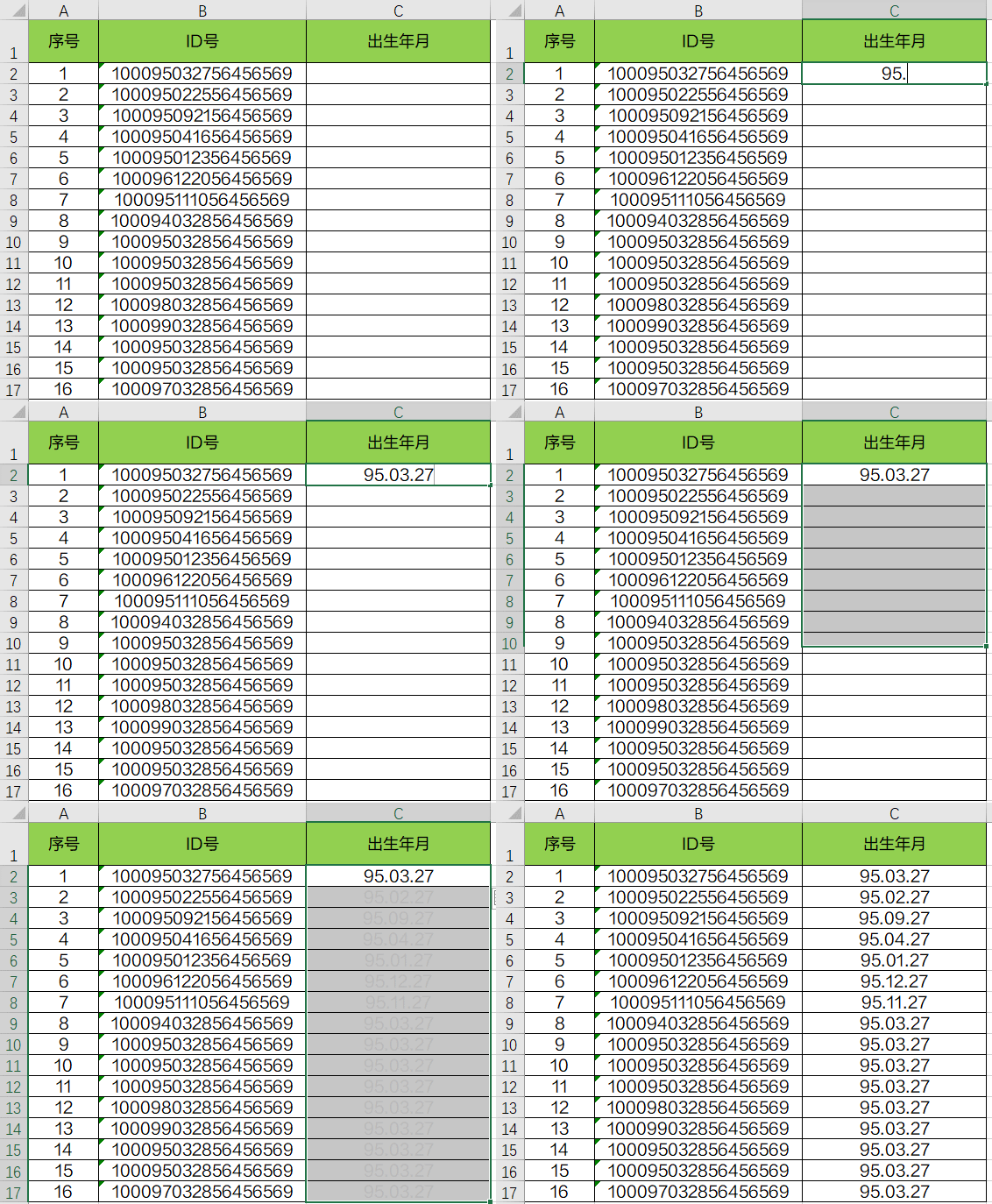
混合文本里单独截取指定内容,是行政、人事最常用场景:比如从身份证号提取出生日期; 从混合地址中单独提取省份、城市; 从「姓名 + 手机号」单元格拆分出纯号码。
身份证一列,手动填好第一个人的出生年月日,按Ctrl+E,几百条员工信息瞬间提取完成,不用写任何截取函数。
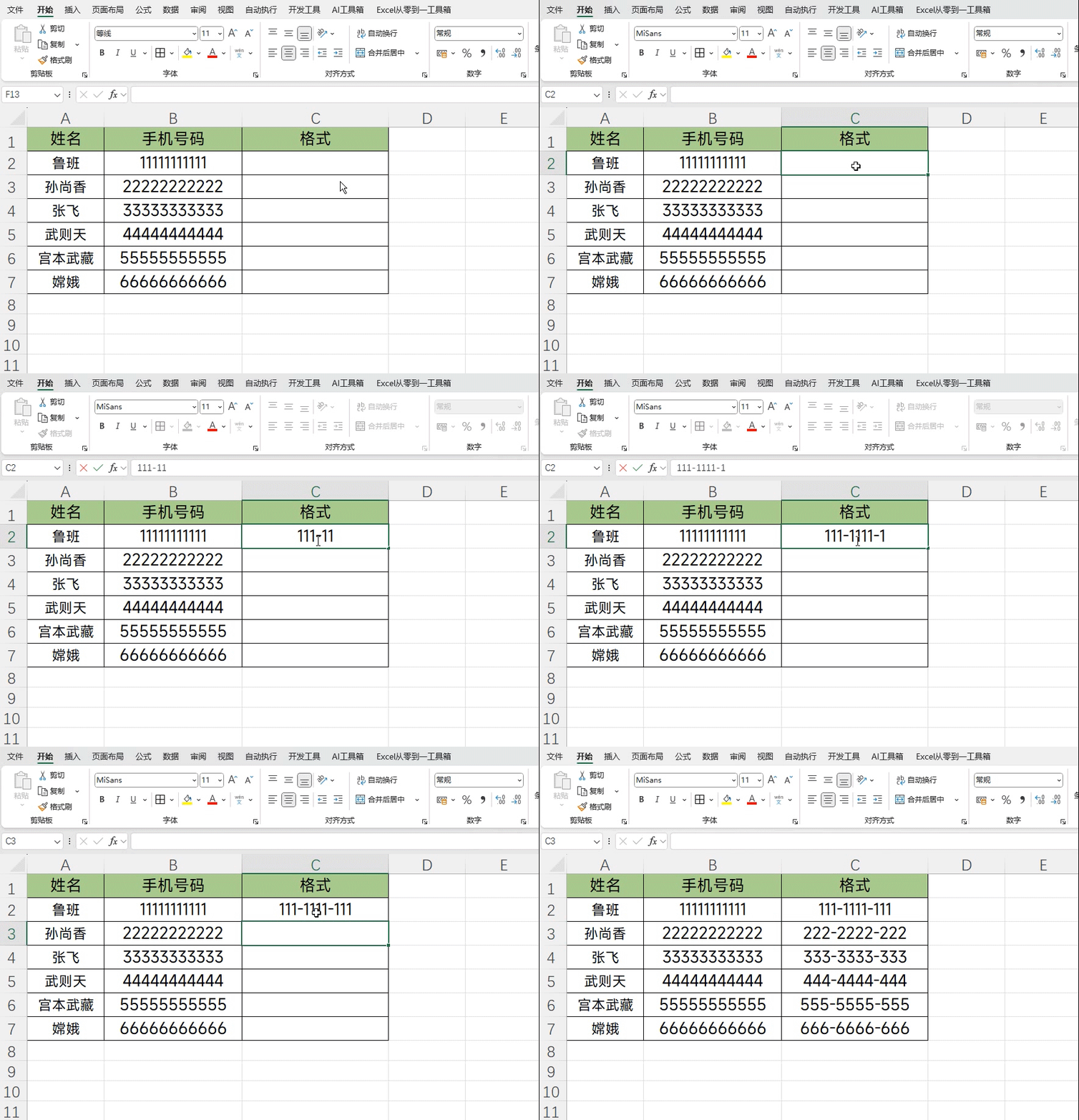
4、设置内容格式
如果想为数据设置格式,用Ctrl+E也是可以的,以下图为例,只需要在旁边填写一个自己需要的格式,然后按下快捷键【Ctrl+E】即可完成
5、为内容数据加密
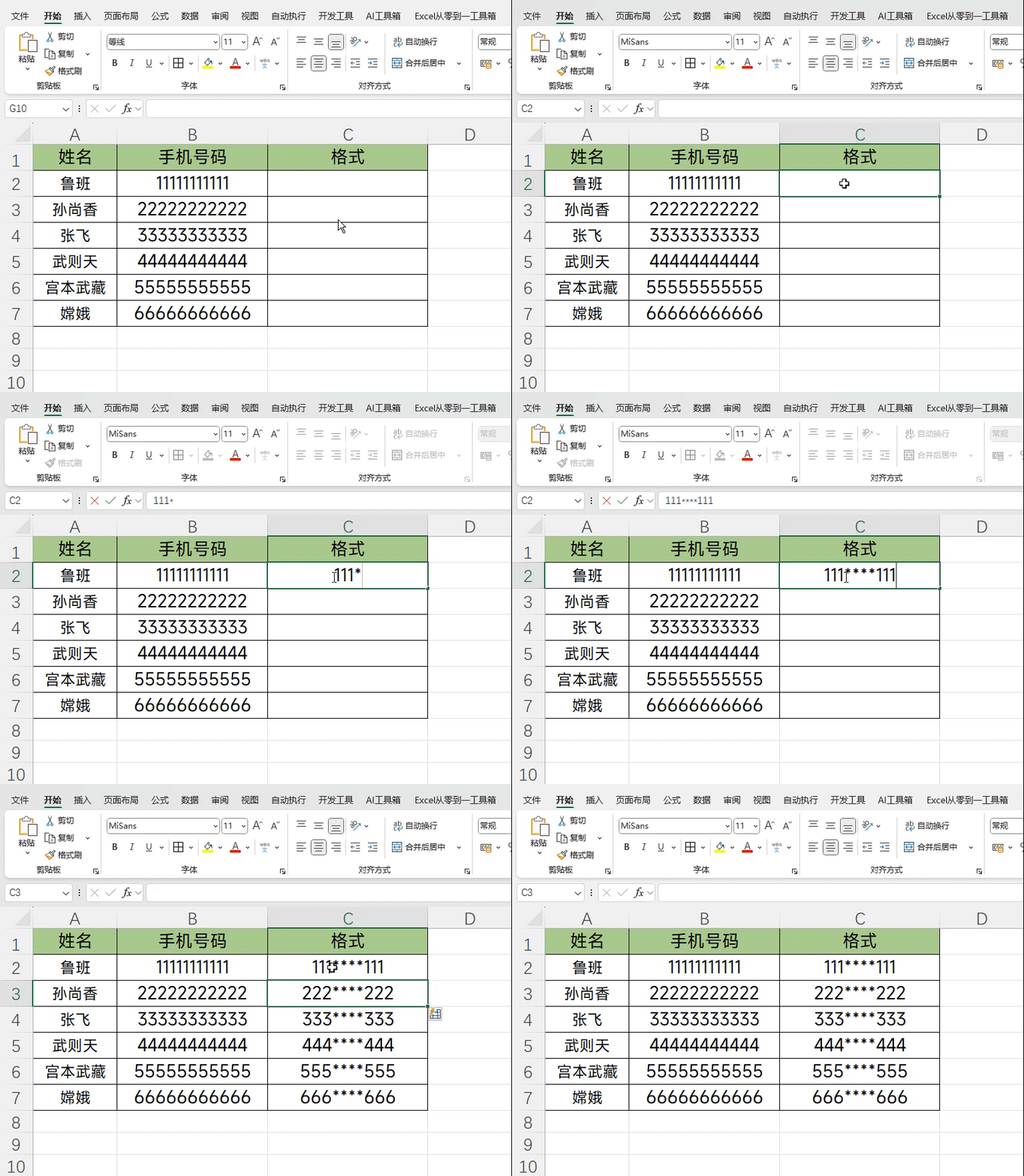
用它对数据加密也是可以的,比如对手机号码等,只需要在旁边写上自己需要的格式,之后按下快捷键Ctrl+E即可,一般都是利用星号来取代数据
6、调整内容样式
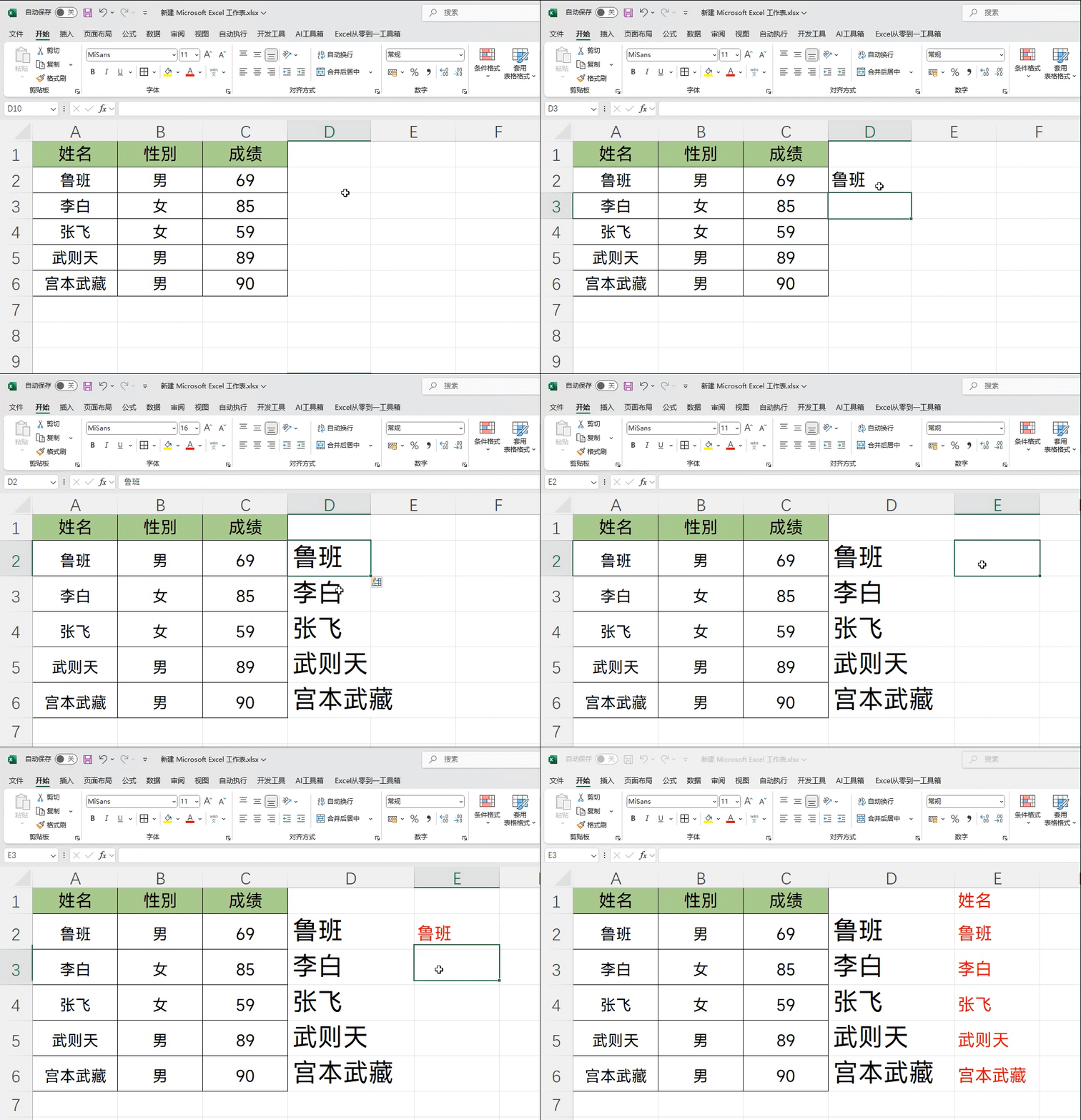
它不但能对数据进行提取与合并,还能修改数据的样式,比如字号、颜色、都是可以的,效果如下图所示
最后,我们在用Ctrl+E快捷操作的同时,一定要观察是否得到了正确的结果。如果结果出现偏离,我们需要输入更多的示例数据,便于Excel再进行判断。
如果我们的数据行数较多,或者数据没有格式太乱的情况,我还是建议用函数处理。因为这个时候,我们没有办法再去判断几万行甚至几十万行的数据是否得到了正确的结果。而函数的做法更为精准,而且写好函数后,如果后面我们需要新增数据,复制函数即可。
当然,在面对小样本数据时,Ctrl+E智能化的效果还是相当出色的,省去了我们相当多的时间。
- 本站所有文章、资讯、观点仅为信息分享、交流参考之用,不构成任何专业建议(医疗、法律、投资、理财等等)。
- 文章内容力求准确,但不对信息的完整性、时效性、适用性作出任何明示或暗示保证。任何人依据本站内容作出相关决策,请自行承担全部风险。
- 本网站为信息分享站,网站的发布者即分享者,若文中引用第三方资料、图片、视频等,版权归原作者所有,我们也会尽力标注转载来源,但因网络信息庞杂,恕无法一一核实原作者;如涉及版权问题,请联系我们及时删除。
- 未经本站书面许可,请勿擅自大量转载、商用本站内容。