

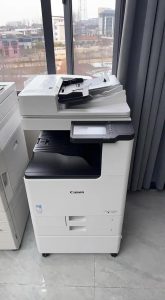
很多朋友家里、小办公室只有一台打印机,好几台电脑都要打印文件,来回插拔 USB 线太麻烦,今天手把手教你把打印机设置成网络共享打印机,同一 WiFi 下所有电脑都能直接打印,跟着点就行,Win10、Win11 操作基本通用。
提前要满足的 2 个基础条件
1、打印机先插在一台固定电脑上(这台叫主机),主机本身能正常打印测试页,驱动安装完好;
2、所有需要打印的电脑,连同一个 WiFi / 同一个路由器网线,分开两个网络搜不到打印机。
第一部分:主机电脑设置(插打印机的那台电脑)
步骤 1:把网络改成专用网络,不然共享会被拦截
- 点开电脑右下角网络图标,打开「网络和 Internet 设置」;
- 点你当前连接的 WiFi / 以太网,网络配置文件选专用;
千万别用公用网络,系统默认关闭共享,搜不到设备。
步骤 2:打开文件和打印机共享
- 往下滑找到「高级网络设置」,点开「高级共享设置」;
- 专用网络这一栏:
- 打开网络发现
- 打开文件和打印机共享
- 保存更改,弹出管理员权限点确定。
步骤 3:开启打印机共享,记好共享名
- 打开设置 → 蓝牙和设备 → 打印机和扫描仪;
- 找到你正在用的打印机,点进去,选择「打印机属性」;
- 顶部切换到【共享】标签,点更改共享选项,授权管理员;
- 勾选「共享此打印机」,自己起个简单名字(别带特殊符号,英文数字最好),记下来这个共享名;
- 点击应用、确定保存。
步骤 4:记下主机 IP,后面其他电脑要用
- 键盘 Win+R,输入 cmd 回车,弹出黑窗口;
- 输入
ipconfig回车,找到 IPv4 地址,类似 192.168.1.XX,把这串数字抄好。
第二部分:其他电脑连接共享打印机(客户端)
两种方法,第一种自动搜索,搜不到就用第二种手动输入 IP,百分百成功。
方法一:自动搜索添加(新手首选)
- 打开设置 → 打印机和扫描仪 → 添加设备;
- 电脑会自动扫描局域网里的共享设备,等待十几秒;
- 列表里出现你刚刚设置的共享打印机名称,选中,点添加设备;
- 系统自动下载驱动,完成后打印测试页即可。
方法二:手动输入 IP 连接(搜不到打印机必用)
如果自动扫描找不到,刚才步骤4记下的IP,手动输入 :
- 添加设备页面拉到底,点「我需要的打印机不在列表中」;
- 选择【按名称选择共享打印机】;
- 输入格式:
\\刚才记的主机IP\打印机共享名举个例子:\\192.168.1.105\HP1020 - 下一步,输入主机电脑的登录账号和密码(主机开机锁屏那套账号密码);
- 等待驱动自动安装,完成后就能直接打印
常见问题:
别的电脑搜不到打印机?
检查两点:主机网络是专用、主机打印机共享功能开启;优先用 IP 手动连接,比自动搜索靠谱。
连接时提示账号密码错误?
输入插打印机那台电脑的开机账号密码,没有设置密码的话,去主机设置一个账户密码。
主机休眠后无法打印?
主机电脑电源设置里,关闭自动休眠,一直保持开机状态,其他电脑才能随时调用打印机。
只能 Windows 电脑打印吗?
这套教程只适用于 Windows 设备,苹果 Mac 需要另外一套连接方式。
声明:
- 本站所有文章、资讯、观点仅为信息分享、交流参考之用,不构成任何专业建议(医疗、法律、投资、理财等等)。
- 文章内容力求准确,但不对信息的完整性、时效性、适用性作出任何明示或暗示保证。任何人依据本站内容作出相关决策,请自行承担全部风险。
- 本网站为信息分享站,网站的发布者即分享者,若文中引用第三方资料、图片、视频等,版权归原作者所有,我们也会尽力标注转载来源,但因网络信息庞杂,恕无法一一核实原作者;如涉及版权问题,请联系我们及时删除。
- 未经本站书面许可,请勿擅自大量转载、商用本站内容。